


Xat do Blog
 Status do Xat

Mostrando postagens com marcador Widgets. Mostrar todas as postagens
Mostrando postagens com marcador Widgets. Mostrar todas as postagens
sexta-feira, 8 de julho de 2011
 Postado por
Breno assis
Postado por
Breno assis
Veja como e Facil Colocar um Mural de recados o chat no blogger, isso pode servir para manter o contato Direto Com os Seus leitores ou Ainda Fazer uma Sala de Bate Papo no Blogger, Afinal todos podem ler os recados e eles poderão Conversar ums com os outros.
Além disso se nao quiser deixar o mural na pagina inicial do blog, você poderar fazer uma pagina individual no blog para o blog nao demorar Carregar o Blogger.
O primeiro passo e entrar no site http://www.cbox.ws/, e clikar para criar uma conta case nao ache clike aki Casa ja tenha uma Conta basta fazer Longin.Para fazer o Cadastro escola bem o nome da Cbox que vai digitar na primeira linha do cadastro, porque esse será o endereço do seu mural de recados caso queira colocar ele em uma pagina separadamente do blog.
Além disso se nao quiser deixar o mural na pagina inicial do blog, você poderar fazer uma pagina individual no blog para o blog nao demorar Carregar o Blogger.
O primeiro passo e entrar no site http://www.cbox.ws/, e clikar para criar uma conta case nao ache clike aki Casa ja tenha uma Conta basta fazer Longin.Para fazer o Cadastro escola bem o nome da Cbox que vai digitar na primeira linha do cadastro, porque esse será o endereço do seu mural de recados caso queira colocar ele em uma pagina separadamente do blog.

 Marcadores:


Instalando o Widget no blogger
Antes leia Modelos Desse Widget Aki
Para adicionar o Widget em seu Blog, veja aseguir:
1- Na aba Layout no painel de controle de seu Blog;
2- Clique em adicionar um Gadget, Caso nao saiba Clike aki
3- Na tela que abrir clique em HTML/JavaScript
4- Cole o Código do modelo que você escoler
Código
Ao Colar o código, salve e coloque eu uma area visivel de seu Blog!
o Contador estara funcionando!
Antes leia Modelos Desse Widget Aki
Para adicionar o Widget em seu Blog, veja aseguir:
1- Na aba Layout no painel de controle de seu Blog;
2- Clique em adicionar um Gadget, Caso nao saiba Clike aki
3- Na tela que abrir clique em HTML/JavaScript
4- Cole o Código do modelo que você escoler
Código
Ao Colar o código, salve e coloque eu uma area visivel de seu Blog!
o Contador estara funcionando!
quinta-feira, 7 de julho de 2011
Lembre-se, antes de fazer qualquer mudanças nos códigos do seu blog, salve-o em seu computador.
Também é possível deixar as "Postagens relacionadas" apenas nas páginas individuais, ou seja, não irá aprecer na página principal.
Para fazer isto, basta seguir as mesmas intruções acima, para gerar o código das postagens relacionadas.
Então vc vai em "Design" e em "Elementos da página" procure pela gadget que esta com o código da "linkwithin" (é o que acabou de colocar). Cópie todo o código dentro desta gadget (Ctrl + C).
Para fazer isto, basta seguir as mesmas intruções acima, para gerar o código das postagens relacionadas.
Então vc vai em "Design" e em "Elementos da página" procure pela gadget que esta com o código da "linkwithin" (é o que acabou de colocar). Cópie todo o código dentro desta gadget (Ctrl + C).
Olá pessoal, hoje irei fazer um tutorial ensinando como colocar um botão expansivel com subcategorias, explicando:
se vc tem muitas categorias em seu blog e se criar um menu para elas ficará muito grande, então vc pode criar este menu que não ocupa muito espaço em seu blog e ainda e muito leve, veja a imagem de como ele fica:

Quando vc clica na seta, ela mostra as subcategorias:

Primeiro passo: vá até "Design" e em "Elementos da página" clique em "Adicionar um
<form><select name="menu" onchange="window.open(this.options[this.selectedIndex].value,'_blank')"
size=1 name=menu>
<option>- Your Title - </option>
<!-- change the links with your own -->
<option value="http://www.informando-dica.blogspot.com">Title One</option>
<option value="http://www.informando-dica.blogspot.com">Title second</option>
<option value="www.informando-dica.blogspot.com">Title Third</option>
<option value="www.informando-dica.blogspot.com">Blogger Widgets</option>
</select></form>
O trecho em azul vc substitui pelo nome do seu menu, no meu caso (imagem acima) eu coloquei "Em breve"; o código em vermelho vc substitui pelo nome das subcategorias e o código em rosa pelos endereços das respectivas subcategorias.
Caso queira adicionar mais subcategorias, basta adicionar mais linhas:
<option value="http://www.informando-dica.blogspot.com">Nova categoria</option>
Salve e veja como ficou!
se vc tem muitas categorias em seu blog e se criar um menu para elas ficará muito grande, então vc pode criar este menu que não ocupa muito espaço em seu blog e ainda e muito leve, veja a imagem de como ele fica:

Quando vc clica na seta, ela mostra as subcategorias:

Primeiro passo: vá até "Design" e em "Elementos da página" clique em "Adicionar um
<form><select name="menu" onchange="window.open(this.options[this.selectedIndex].value,'_blank')"
size=1 name=menu>
<option>- Your Title - </option>
<!-- change the links with your own -->
<option value="http://www.informando-dica.blogspot.com">Title One</option>
<option value="http://www.informando-dica.blogspot.com">Title second</option>
<option value="www.informando-dica.blogspot.com">Title Third</option>
<option value="www.informando-dica.blogspot.com">Blogger Widgets</option>
</select></form>
O trecho em azul
Caso queira adicionar mais subcategorias, basta adicionar mais linhas:
<option value="http://www.informando-dica.blogspot.com">Nova categoria</option>
Salve e veja como ficou!
sexta-feira, 1 de julho de 2011
 Este gadget pode ser muito útil para resgatar artigos do fundo do baú, recomendando-os através de fotos. Este gadget, ao adicionado, fica no final de cada artigo, com o número de postagens que você definir na hora de criá-lo.
sexta-feira, 17 de junho de 2011

Imagem do widget em funcionamento
Como eu já havia prometido, aqui estou divulgando mais um widget, dessa vez é o contador de Postagens e Comentários para Blogger, muito eficiente, desenvolvido não por mim (passou longe...) e sim pelo Fernando do Blogueiros na Web.
Esse widget além de ser mais eficiente do que os demais já publicados, é mais completo e conta com inúmeras funcionalidades.
Atualizado! (10/03/10) - Problemas com o número de comentários? -> Comentários sumiram do Blogger!

domingo, 12 de junho de 2011
 Que tal colocar um gadget com a previsão do tempo em seu blog do Blogger? Um gadget que eu achei super legal, foi o do site Climatempo. Acesse este link e escolha um dos modelos disponíveis: previsão de tempo de até 5 cidades, previsão do tempo das capitais, ondas ou regiões do Brasil.
 Com o advento e avanço do CSS 3, muitos designers estão optando por reduzir o uso de imagens em sites, a fim de aumentar a velocidade das páginas da web. Eu já ensinei algumas técnicas legais pra deixar seu blog do Blogger mais bonito e profissional e hoje vou explicar como criar botões (buttons) usando apenas CSS.
Entre no site Button Maker e utilize o painel da direita para personalizar o botão:


Desde que comecei a divulgar meus templates em sites estrangeiros, passei a receber muitos emails em outros idiomas. Já fazia um bom tempo que eu procurava um widget com um tradutor do Google para facilitar a vida dos meu leitores gringos, porém não conseguia encontrar nada que me agradasse.
Depois de muita pesquisa na web, reuni vários códigos e acabei criando um widget do meu gosto, cujo resultado pode ser visto na nossa primeira sidebar.
Ao comentar no Twitter, vários leitores se mostraram interessados em utilizar o widget em seus blogs; sendo assim, resolvi disponibilizá-lo para todos \o/
TRANSLATOR WIDGET COM BORDA E PLANO DE FUNDO (personalizável)

sexta-feira, 10 de junho de 2011
Uma forma legal de aumentar o número de assinantes de feeds, é oferecendo várias formas de assinatura aos visitantes. Muita gente nem imagina o que seja um feed e muito menos um leitor RSS; então, não custa nada facilitarmos as coisas, né?
Pensando nisto, criei um widget bem simplezinho, usando os próprios recursos do FeedBurner. Apesar de simples, o widget é poderoso, pois reúne três formas de direcionamento para o FeedBurner: caixa de email, ícone e contador.
Como Configurar o Feed?
Pensando nisto, criei um widget bem simplezinho, usando os próprios recursos do FeedBurner. Apesar de simples, o widget é poderoso, pois reúne três formas de direcionamento para o FeedBurner: caixa de email, ícone e contador.
Como Configurar o Feed?
Que tal colocar em seu blog um botão ou widget do Skype ou do MSN, para mostrar seu status (online ou offline) e ainda conversar com seus leitores em tempo real?
Os dois comunicadores instantâneos oferecem várias opções de botões e o método para colocar em blogs do Blogger é relativamente simples.
 Para colocar um botão do Skype, clique aqui. Coloque seu nome de usuário em enter your skype name, escolha um dos botões disponíveis e copie o código fornecido, conforme consta nas imagens abaixo.


Entre no Blogger, clique em design>elementos de página> adicionar gadget. Escolha o gadget HTML/javascript, cole o código do Skype e salve.
Atenção! Em alguns testes que fiz, o botão do Skype causou um pequeno desajuste nos templates. Nesse caso, elimine a parte do código que assinalei em vermelho:
 Para colocar um botão do MSN ou um mini-chat, clique aqui e faça login no Windows Live. Em página inicial, marque a caixa que aparece. Depois, clique em criar HTML. Escolha uma das opções e copie o código.


Entre no Blogger, clique em design>elementos de página> adicionar gadget. Escolha o gadget HTML/javascript, cole o código do Skype e salve.
Os dois comunicadores instantâneos oferecem várias opções de botões e o método para colocar em blogs do Blogger é relativamente simples.
Para colocar um botão do Skype, clique aqui. Coloque seu nome de usuário em enter your skype name, escolha um dos botões disponíveis e copie o código fornecido, conforme consta nas imagens abaixo.Entre no Blogger, clique em design>elementos de página> adicionar gadget. Escolha o gadget HTML/javascript, cole o código do Skype e salve.
Atenção! Em alguns testes que fiz, o botão do Skype causou um pequeno desajuste nos templates. Nesse caso, elimine a parte do código que assinalei em vermelho:
<!--
Skype 'My status' button http://www.skype.com/go/skypebuttons
-->
<script type="text/javascript" src="http://download.skype.com/share/skypebuttons/js/skypeCheck.js"></script>
<a href="skype:nomedeusuario?call"><img src="http://mystatus.skype.com/bigclassic/nomedeusuario" style="border: none;" width="182" height="44" alt="My status" /></a>
Para colocar um botão do MSN ou um mini-chat, clique aqui e faça login no Windows Live. Em página inicial, marque a caixa que aparece. Depois, clique em criar HTML. Escolha uma das opções e copie o código.Entre no Blogger, clique em design>elementos de página> adicionar gadget. Escolha o gadget HTML/javascript, cole o código do Skype e salve.
 Muitos usuários do Blogger vêm se queixando que a caixa de busca padrão – gadget “caixa de pesquisa” – não é eficiente, pois não mostra todas as postagens. Esse problema já é antigo e, infelizmente, ainda não foi resolvido.
 No lugar do gadget “caixa de pesquisa”, é possível usarmos outras opções de caixa de busca do Google:
- Caixa de busca do Google Adsense;
- Caixa de busca personalizada do Google;
Como colocar a busca do Google AdSense

A caixa de busca do AdSense é, de longe, a mais eficiente e ainda pode render uma graninha. Para colocá-la em seu blog, é preciso ser um editor cadastrado.
- Clique na aba “configurações do AdSense”
- Escolha a opção “AdSense para pesquisas”
- Em “tipo de pesquisa”, escolha “apenas os sites que eu selecionar”
- Em “sites selecionados”, digite o endereço do seu blog
- Clique em “continuar” e configure o tamanho da caixa
- Clique em “continuar” e copie o código
- No Blogger, cole no gadget HTML/Javascript

A caixa de busca personalizada do Google também é muito boa.
- Acesse http://www.google.com/cse/
- Faça login com sua senha do Google
- Clique em “criar mecanismo de busca personalizado”
- Preencha todos os campos
- Em “site a pesquisar”, digite o endereço do seu blog
- Clique em avançar e escolha um modelo
- Copie o código
- No Blogger, cole no gadget HTML/Javascript
É muito comum vermos em sites e blogs de empresas - especialmente de hotéis, lojas, restaurantes e serviços comerciais em geral – uma página com um mapa dinâmico, explicando ao internauta como chegar naquele determinado local.
Além de ser gentil e elegante, a página “como chegar” facilita futuros negócios.
Mesmo que você não tenha um blog corporativo, mas trabalhe com eventos ou com qualquer outra atividade onde seja necessário mostrar localizações aos seus visitantes, saiba que é muito simples exibir um mapa em seu blog do Blogger.
Para colocar um mapa em seu blog, entre no Google Maps, digite o endereço na caixa de busca (1), clique em link (2) e copie o código HTML (3).

Depois, abra uma nova página, escreva algo como, por exemplo, o endereço do local que será mostrado, clique na aba editar html e cole o código do mapa.
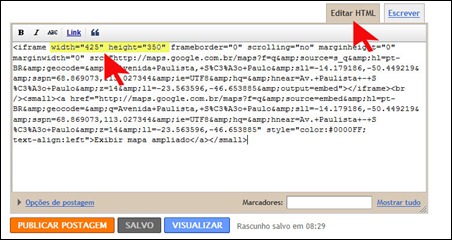
Se for necessário, ajuste a largura (width) e a altura (height) do mapa para que fique harmônico com o post e com o tamanho da área de postagem do seu template.
Clique no botão visualizar e, se gostar do resultado final, publique a página.

Você pode configurar a página para não permitir comentários e para não exibir o rodapé do post, deixando-a com um aspecto muito profissional.
Esta dica não serve somente para criação de páginas estáticas. Ela pode ser aplicada em posts ou mesmo na sidebar, através do gadget HTML/javascript. Divirta-se ;)
Além de ser gentil e elegante, a página “como chegar” facilita futuros negócios.
Mesmo que você não tenha um blog corporativo, mas trabalhe com eventos ou com qualquer outra atividade onde seja necessário mostrar localizações aos seus visitantes, saiba que é muito simples exibir um mapa em seu blog do Blogger.
Para colocar um mapa em seu blog, entre no Google Maps, digite o endereço na caixa de busca (1), clique em link (2) e copie o código HTML (3).

Depois, abra uma nova página, escreva algo como, por exemplo, o endereço do local que será mostrado, clique na aba editar html e cole o código do mapa.
Se for necessário, ajuste a largura (width) e a altura (height) do mapa para que fique harmônico com o post e com o tamanho da área de postagem do seu template.
Clique no botão visualizar e, se gostar do resultado final, publique a página.
Você pode configurar a página para não permitir comentários e para não exibir o rodapé do post, deixando-a com um aspecto muito profissional.
Esta dica não serve somente para criação de páginas estáticas. Ela pode ser aplicada em posts ou mesmo na sidebar, através do gadget HTML/javascript. Divirta-se ;)

Já existem vários métodos disponíveis para você colocar esse novo botão Google +1 correndo em seu site. Se você pretende ver o botão correndo ao vivo e a cores, você poderá encontrá-lo por baixo do título desta postagem, e também no final da postagem. Se gostar do conteúdo deste artigo, faça +1 e recomende essa postagem a seus amigos. Basta ter uma conta Google e todo o processo é muito simples e já disponível em Português.
Embora o Google +1 só esteja ainda correndo no Google.com dos Estados Unidos, é sempre muito positivo que você comece já a utilizar esse novo botão nos seus projetos, a fim de conseguir amealhar o máximo de recomendações em seus artigos, bem antes do Google +1 chegar ao Brasil e a Portugal. Quando isso acontecer, você já leva algum avanço!
Entretanto assista ao vídeo oficial do Google +1:
Usar o Botão Tradicional
O botão e código tradicional você pode conseguir através da página do botão Google +1 da Google. Acesse o endereço http://www.google.com/intl/pt-BR/webmasters/+1/button/ e nele irá encontrar todas as informações interessantes à utilização do seu novo botão Google +1. No entanto e para facilitar a utilização desses códigos, nós vamos explicar-lhe passo-a-passo como usá-los e onde colocá-los em seu blog:

Nesse endereço que lhe indicámos, você irá encontrar uma página semelhante a essa que se encontra na imagem. No primeiro passo você deverá seleccionar o tipo de botão que pretende usar em seu site (existem 4 tamanhos diferentes) e também a língua que pretende para o seu botão. A escolha da língua é importante para que seus usuários e leitores carreguem no botão e depois sigam os passos indicados pela Google para fazerem +1 nos seus artigos. Por baixo dessas opções aparece uma caixa com o código que você deverá usar em seu site, o qual deverá colocar em seu blog da seguinte forma:

Copie apenas a primeira porção de código que está indicada com a seguinte legenda: Inclua esta tag na seção head ou logo antes da tag de fechamento da seção body. Essa é a parte do código que você deverá colocar no seu ficheiro de cabeçalho ou rodapé de seu site ou blog. Caso utilize o WordPress como plataforma para o seu site/blog, você deverá fazer o seguinte:

Vá no ficheiro “header.php” do template do seu site/blog, e cole a primeira porção de código dentro da seção head. Esse script irá ler a funcionalidade do botão Google +1 em português do Brasil e permitir que seus usuários façam +1 em seus artigos de forma correta. Se desejar poderá colocar esse código no rodapé (ficheiro footer.php) caso tenha preferência em termos de tempo de carregamento de páginas.

Depois copie a segunda metade do código oferecido pela Google para o botão +1. Esse código você deverá colocar no local onde pretende que o seu botão Google +1 seja apresentado. Há muitos usuários a colocarem o botão na barra lateral dos seus sites e blogs, embora o ideal seja colocar o botão Google +1 dentro das postagens do seu blog.

Conforme pode ver na imagem, você deverá ir no ficheiro de Post Único de seu site/blog (single.php) e colocar o código do botão Google +1 antes ou depois da função <?php the_content(); ?>, que é a função que faz aparecer os conteúdos do seu blog, mais concretamente as postagens. Nesse código que apresentamos colocámos o botão do Google +1 no início e no final das postagens, tal como acontece com este nosso artigo.
ADICIONAR BOTÃO +1 NO BLOGGER
A utilização do botão Google +1 no Blogger é um pouco mais simples, não fosse o Blogger e o botão +1 ambos propriedade da Google. No entanto se você desejar utilizar o botão +1 num local à sua escolha, o ideal é seguir o nosso primeiro tutorial de utilização do botão tradicional, adicionando o script dentro da seção head do seu blog, e depois o código de apresentação do botão num local à sua escolha.

Como referimos anteriormente, adicionar o botão no Blogger é muito simples. Você apenas necessita de ir no separador “Design” do seu blog, e editar o campo de postagens do blog. Com isso, irá aparecer uma janela de pop-up com uma série de instruções sobre as postagens, a qual inclui os botões de partilha mais populares e também o novo botão Google +1. Dessa forma e conforme você ativar a opção, todos os botões irão aparecer nas postagens do seu blog, incluindo o novo botão Google +1.
E VOCÊ, JÁ ESTÁ USANDO O GOOGLE +1?
Já implementou o botão Google +1 em seu site? Está com dificuldades em fazê-lo? Já deu +1 neste nosso artigo para experimentar a funcionalidade do botão? Deixe o seu comentário! Participe!
terça-feira, 7 de junho de 2011
Acesse e faça logon no blogger.com
Procure e clique em Layout Design(Design substituiu a palavra Layout. Atualização:2010)
Observe se você está na aba Elementos da página
Clique em Adicionar um Gadget
Na janela que abrir observe se você está em Noções básicas, se não, clique nela
Após clicar no Gadget escolhido abrirá nova página para configurá-los e depois é só clicar em SALVAR
Você voltará a em Elementos da página clique em VISUALIZAR, para ver seu blog, se não gostou pode clicar em LIMPAR EDIÇÕES
Clique para aumentar

Você terá muitas opções boas como HTML/Javascript(para códigos em geral), e outros gadgets como lista de links, feed, marcadores, arquivo do blog, etc. Basta clicar sobre o nome dos gadgets para inserir em seu blog, você poderá escolher na lateral os gadgets Mais Comuns, os Destaques e até mesmo fazer uma busca por Gadgets.
Clique para aumentar


Assinar:
Postagens (Atom)
Parceiros

